lunes, 2 de julio de 2012

COMO IMPORTAR YA CTUALIZAR DATOS


La nueva característica Actualizar datos de Microsoft Office Visio 2007 hace el trabajo porusted. Utilícela para actualizar automáticamente todos los datos de sus diagramas y evitartener que hacerlo manualmente. Si surgen conflictos con los datos, resuélvalos fácilmentemediante el panel de tareas
Conflictos de actualización

Como importar datos en visio

Puede importar datos a un dibujo haciendo clic en el comando Vincular datos a las formas del menú Datos. Una vez importados los datos en el dibujo, puede vincularlos a las formas. Existen varias maneras de vincular datos a las formas del dibujo. Para obtener más información sobre la importación de datos, vea Importar datos desde Excel, SQL Server, SharePoint y otros orígenes externos.
Vincular las filas de datos a las formas existentes automáticamente
Este enfoque es el mejor para los dibujos existentes con muchas formas.
 Importante   Las formas deben tener texto o datos de una forma existente que puedan coincidir con los datos del origen de datos.
1.      En el menú Datos, haga clic en Vincular automáticamente.
2.      Siga los pasos del Asistente para vínculos automáticos.
Los datos aparecen en las formas. Para cambar la apariencia de las formas, vea Mejorar los datos con gráficos de datos.
Arrastrar una fila de datos a una forma
Este enfoque es el mejor para los dibujos existentes con un número relativamente bajo de formas.
·         Arrastre una fila desde la ventana Datos externos hasta una forma del dibujo.
Los datos aparecen en la forma y se muestra un icono de vínculo a la izquierda de la fila en la ventana Datos externos.

Existe una ayuda específica para la mayoría de las páginas del asistente. Para tener acceso a la Ayuda, presione F1 o haga clic en el icono Ayuda.

Arrastrar una fila de datos a una página para crear un forma vinculada
Este enfoque es el mejor si puede usar la misma forma para muchas filas de datos.
1.      Haga clic en una forma de la ventana Formas.
2.      Siga uno de los procedimientos siguientes:
·         Arrastre una fila o un conjunto de filas desde la ventana Datos externos hasta un espacio en blanco del dibujo.
·         Seleccione una fila o filas de la ventana Datos externos, a continuación, presione CTRL+ENTRAR.
Aparece una copia de la forma en la que ha hecho clic en la ventana Formas del dibujo de cada fila arrastrada a la página.
 Notas 
·         Si no selecciona ningún patrón de una galería de símbolos, la característica Vincular datos utiliza el primer patrón de cada galería de símbolos.
·         Si no tiene ninguna galería de símbolos abierta en la ventana Formas, la característica Vínculo de datos usa un rectángulo predeterminado.
·         Si seleccionó varios patrones de una galería de símbolos, la característica Vincular datos coloca una forma por cada patrón, conteniendo cada una de ellas los mismos datos.
Vincular una fila de datos a varias formas o partes de una forma compleja
Este enfoque es el mejor si desea usar los mismos datos en muchas formas o si desea vincular una fila a una subforma (una parte de una forma formada por varias formas).
1.      Seleccione las formas o subformas del dibujo a las que desee vincular datos.
2.      Haga clic con el botón secundario en la fila a la que desee vincular las formas o subformas y, a continuación, haga clic en la opción Vincular a formas seleccionadas del menú contextual.
Decidir si se reemplazan los datos existentes
1.      En la ventana Datos externos, haga clic con el botón secundario en la ficha del origen de datos que desee cambiar y, a continuación, haga clic en la opción Propiedades del menú contextual.
2.      En la ventana Propiedades, seleccione un a de la siguientes opciones:
·         Preguntar al vincular una forma con vínculos existentes
·         Reemplazar siempre los vínculos existentes al vincular
·         No reemplazar nunca los vínculos existentes al vincular

FLUJOGRAMA DE PROCESO DE UNA EMBOTELLADORA DE AGUA


domingo, 24 de junio de 2012

LIBREOFFICE DRAW

LIBREOFFICE DRAW
Libreoffice Draw es un editor de dibujos con el que podrás crear ilustraciones y diagramas para luego utilizarlas en tus documentos de texto, hojas de cálculo o presentaciones multimedia. Guarda tus ilustraciones en los formatos de imagen más habituales (.bmp, .png, .jpg y .gif) además de en PDF y el formato vectorial estándar SVG.


Es imprescindible conocerlas para que el trabajo de creación sea lo más sencillo posible.

La pantalla principal está compuesta por:

~- Área de trabajo: representa una página en blanco.
~- Barra de Menús: despliega un menú con las opciones disponibles.
~- Barras de Herramientas: 
~~- Barra de Funciones: en esta barra podrá encontrar botones como Nuevo, Abrir, Guardar documento, etc
~~- Barra de Objetos: en esta barra se encuentran las opciones: Modificar puntos, Línea, Color de línea, Sombra, etc
~~- Barra de Herramientas: normalmente situada en el margen izquierdo de la pantalla, cuenta con opciones tales como: Escala, Texto, Rectángulo, Elipse, etc
~- Barra de Regla.
~- Cuadro del Estilista: muestra una lista de los estilos predefinidos para diferentes objetos. Este cuadro puede ser desactivado si interfiere con el trabajo del usuario.

Los menús de Draw se pueden abrir simplemente haciendo clic con el botón izquierdo del ratón en ellos o pulsando una combinación de teclas determinada.

Al seleccionar una opción del menú se activa el comando correspondiente.

Cuando aparece una combinación de teclado junto a una opción del menú indica que el comando se puede activar con dicha combinación de teclas sin necesidad de abrir el menú.

Al seleccionar una opción que va seguida de puntos suspensivos se abre un cuadro de diálogo con opciones adicionales.

Debajo de la Barra de Menús se encuentran las Barras de Herramientas mencionadas anteriormente, que tienen botones que ejecutan comandos de forma inmediata.

Dichos comandos también pueden ser activados desde la Barra de Menús, en el menú correspondiente.

Si no conoce la función de algún botón, solo tiene que situar el puntero del ratón encima de él durante unos segundos y una información en pantalla o sugerencia le indicará su utilidad.

En la parte inferior de la ventana del documento se encuentra ubicada la Barra de Estado, en la que se indica la posición y el tamaño de los objetos en la página, la escala, y otra información adicional que podría resultarle de utilidad.


OPCIONES A MICROSOFT VISIO

                               COMPARACION DE ALTERNATIVAS A MICROSOFT VISIO


La mejor opcion en todas estas opciones en LIBRE OFFICE DRAW ya que es una herramienta muy completa a la hora de diseñar diagramas de flujo, organigramas entre otras opciones.

Y una de las mejores características es que se puede guardar sus gráficos en formato OpenDocument, el nuevo estándar internacional para los documentos. Este formato basado en XML significa que los archivos pueden ser abiertos por los destinatarios que no son usuarios LibreOffice: sus gráficos podrán ser accedidos con cualquier software compatible con OpenDocument.

domingo, 6 de mayo de 2012

TIPOS DE RECURSOS


TIPOS DE RECURSOS:

En Microsoft Project 2007 existen tres tipos de recursos: trabajo, material y coste (en versiones anteriores solo los dos primeros tipos).

La utilización de los tipos de recursos permite que podamos modelizar los recursos del poyecto y sus costes asociados según nuestras necesidades de forma que se ajusten al máximo a la realidad. Antes de comenzar a asignar recursos a tareas debemos comprobar que hemos configurado correctamente los recursos, de esta forma evitaremos comportamientos erróneos de las tareas.

RECURSOS MATERIALES: Puede especificar una tasa única o varias tasas para cada recurso material del proyecto con el fin de calcular el costo de los recursos consumibles (por ejemplo, suministros) y puede establecer un costo por uso para los materiales utilizados.

RECURSOS DE TRABAJO: Muchos de los problemas que nos surgen cuando trabajamos con Ms Project se resuelven si entendemos bien el funcionamiento de trabajo, duración y unidades de asignación, a continuación voy a intentar explicar como se relacionan estas tres variables:

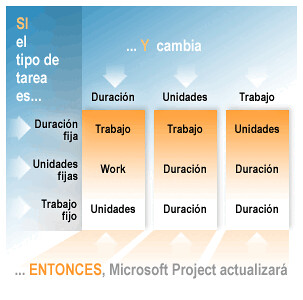
Ms Project calcula el trabajo como la duración por las unidades de asignación:

Trabajo_ duración x Unidades

Si una tarea que dura 8 horas le asignamos un recurso al 100%, Ms Project calculará el trabajo como Trabajo=8 h x 1, es decir 8 horas de trabajo, si en cambio le hubieramos asignado un recurso al 50%, el trabajo habría resultado 4 horas.

Ahora bien, el comportamiento de la tarea también depende del tipo de tarea de si es de unidades fijas, de trabajo fijo o de duración fija,a continuación se muestra una imágen que ilustra como varía el comportamiento de la tarea cuando modificamos una de las variables:
ZA010744413082
RECURSOS DE COSTE: Microsoft Project calcula los costos correspondientes a los recursos basándose en las tasas de trabajo normal y de horas extra, o en los costos por uso que se han introducido, o bien se puede introducir un costo de asignación único.
Introducir tasas de recursos:
Si desea que Microsoft Project calcule los costos totales de losrecursos basándose en las tasas que se introduzcan para cada recurso. Conviene observar que Microsoft Project puede calcular costos totales en cuanto se asignan a tareas recursosbasados en tasas y recursos con costos por uso.
Introducir un costo por uso:
Si desea introducir las tarifas que los recursos pueden cargar por asignación de tarea.
Introducir un costo de asignación de recursos único:
Si desea introducir una cantidad decosto total de recursos para una asignación de recursos que no requiera trabajo. Por ejemplo,si un recurso ha de realizar un desplazamiento para completar una asignación, los pasajes deavión se pueden asignar como un costo de asignación de recursos único porque no requerirántrabajo. Conviene observar que, dado que el trabajo del recurso se establece en cero, MicrosoftProject no puede asignar a la misma tarea el mismo recurso como recurso normal basado entasas. Si se introduce trabajo para el recurso, se perderá el costo único

ASIGNACIÓN DE RECURSOS EN LAS TAREAS
Ahora que se ha incluido en el proyecto la información de recursos, puede asignar recursos a tareas específicas. A continuación, puede comprobar si hay recursos sobreasignados o infraasignados, agregar notas y comunicar asignaciones a los miembros del equipo.

Denominamos a estas actividades "objetivos", ya que están organizadas en torno al ciclo de vida de la administración de proyectos: elaborar un plan, realizar un seguimiento del proyecto y administrarlo y cerrar el proyecto